こんにちは、Python初心者のハナマルコです。
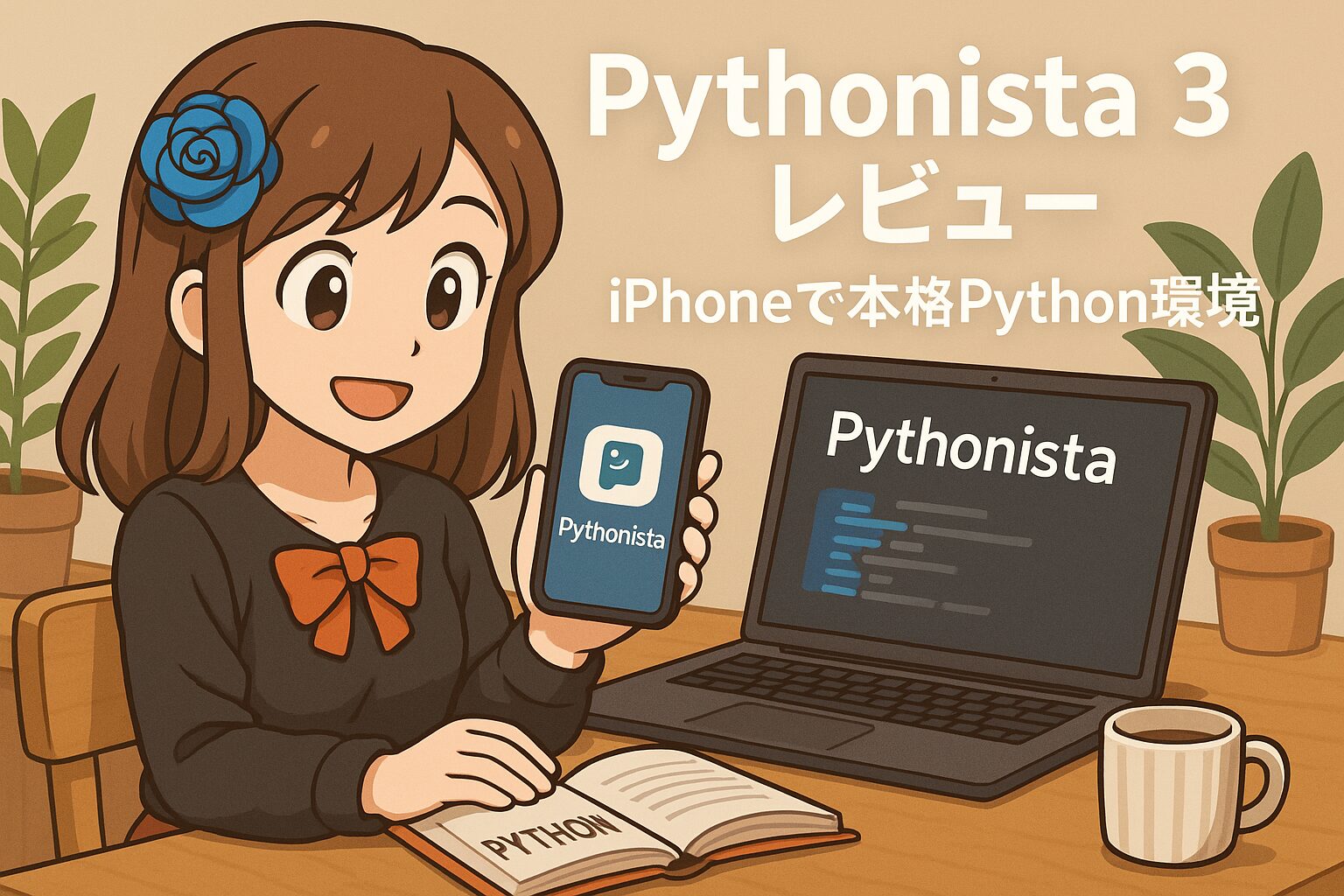
今回は、iPhoneだけでPythonが書けちゃう夢のような有料アプリ「Pythonista 3」を実際に購入して使ってみた体験談をシェアします!
WindowsノートPCは持ってるけど、
気軽にスマホでコードを書けたら最高じゃない?
でも、有料アプリって初心者でも使えるの?失敗しない?
そんなモヤモヤの中で、私が選んだのが「Pythonista」でした!
実践シリーズを初回から読みたい方:
▶ Pythonって何?初心者にやさしく解説
パソコンあるけど、もっと気軽にコード書きたい!
私はWindowsのノートPCでPythonをちょっとずつ練習しています。
でも、正直こう思うことがあります。
「今すぐちょっとだけ書きたいのに、パソコン立ち上げるの面倒くさい…」
「電車の中でも勉強したいな…」
「あっ、今いいアイデア思いついた!でもPCがない…」
スマホでコード書けたらなぁ…という思いがだんだん強くなってきました。
Pythonが動くiPhoneアプリはあるの?
App Storeで「Python」と検索すると、いくつかアプリが出てきました。
でも無料のアプリはどれも微妙…。
- 広告が出て集中できない
- 保存ができなかったり、実行が不安定
- 日本語チュートリアルもなくて不安
 ハナマルコ
ハナマルコねぇチャッピー先生、iPhoneでちゃんとPython書けるアプリってないの?
 チャッピー先生
それなら『Pythonista 3』が最強です。1,500円ですが、買い切りで、オフラインで動いて、初心者にも人気です。
ハナマルコえーっ、有料かあ…。でも広告とかバグとかに悩まされるのもイヤだしなぁ…うーん…
思い切って購入!
レビューを見ても評価は☆4.1とかなり高いし、思い切って購入!
アイコンは緑色の背景に白い >のような記号で、シンプルだけどちょっとおしゃれ。
「これは“投資”だ!」と自分に言い聞かせてダウンロード!

Pythonが書けるiPhoneアプリ「Pythonista」とは?
Pythonistaの価格や特徴(2025年最新)
Pythonistaは、iPhoneやiPadでPythonコードを直接書いて実行できるアプリです。
App Storeでの価格は1,500円(買い切り)(※2025年6月時点)。
広告は一切なしで、インターネット接続がなくても使えるのが大きな特徴です。
主な特徴:
- Python 3 対応
- オフラインで実行可能
- コード補完・シンタックスカラー対応
- 日本語非対応(インターフェースはすべて英語)
- iPhoneやiCloudにファイルを保存できる
他の無料アプリと何が違う?
無料のPython実行アプリ(PytoやJunoなど)もありますが…
- 広告が表示される
- クラッシュする
- 入力補助がなくタイピングが大変
- 保存や実行の制限がある
という点で、Pythonistaは一歩抜きん出た完成度の高さを誇っています。
Pythonistaの初回起動で戸惑ったポイント
Welcome.mdってなに?コードはどこで書くの?
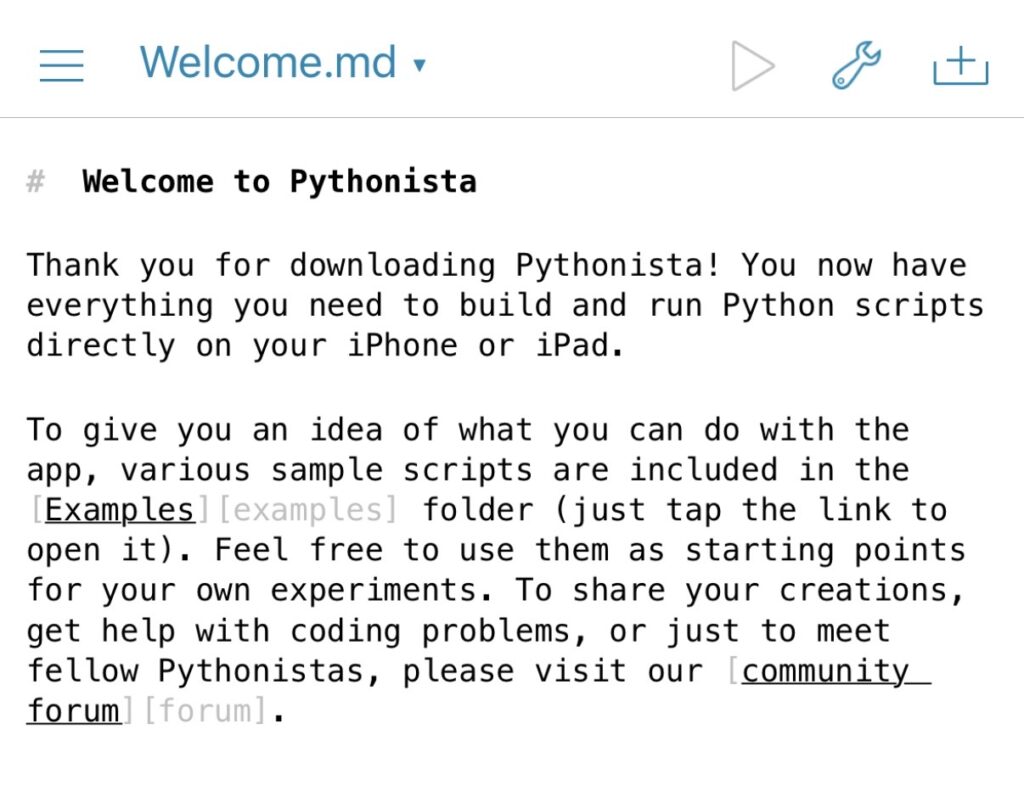
アプリを起動すると、いきなり現れるのが「Welcome.md」という英語のドキュメント画面。
この画面にはチュートリアル的な英語の説明が書かれているのですが…
 ハナマルコ
ハナマルコん???これってコード書く画面じゃないの!?
なんかブログ?説明書?どこでprintすればいいの!?
軽く5秒間フリーズ。
これって買って失敗したってヤツなんじゃないの・・・
右上の+ボタンからファイルを作成する流れ
ハナマルコ先生〜〜〜!!なんか英語のファイルしか出てこないよ!?全然コード書けない!
チャッピー先生落ち着いてください。右上の+ボタンをタップしてください。
焦らず、画面右上にある「+ボタン」をタップしましょう!
そこに出てくるメニューから、
New File...を選択Empty Scriptを選択(白紙の状態)- 保存先を「On this iPhone」または「iCloud」から選択
- ファイル名を入力(ここで
.pyを必ず付ける!)
例:test.py

こうして、やっとエディタ画面が開き、Pythonコードを書ける状態になります。
初心者が迷いやすい「新規ファイルの作成手順」
Empty Script を選ぶ理由
「New File…」を選んだ後、テンプレートを選ぶ画面になりますが、ここでは迷わず 「Empty Script」 を選びましょう。
理由:
- 最初から何も書かれていない
- 自分で自由にコードを書ける
- 学習用に最適
ハナマルコちょっと空白すぎて不安になるけど、これで正解なんだね。
iCloudとiPhoneの違い(保存先)
次に聞かれるのが「どこに保存する?」という質問です。ここで
On this iPhone:iPhone本体に保存(オフラインでも確実に開ける)iCloud:iCloud上に保存(他デバイスと共有可能)
どちらでも良いですが、最初は「On this iPhone」が安心かもしれません。

ファイル名に「.py」を付け忘れない!
最後に入力するファイル名。ここでの落とし穴が、
拡張子 .py を忘れると、Pythonファイルとして認識されない!
という点です。
例:
- 正しい →
test.py - 間違い →
test
間違えるとエディタではなく、メモ帳のような画面になってしまいます。
Pythonistaで初めてのコードを実行してみた
print文だけで感動!iPhoneでも動いた!
ファイルができたら、いよいよPythonコードを書いてみます。
print("こんにちは")書けたら右上の「▶(RUN)」をタップするとConsole画面に切り替わり、
こんにちはと表示されます!
ハナマルコわー!iPhoneでPythonが動いた〜〜〜!!
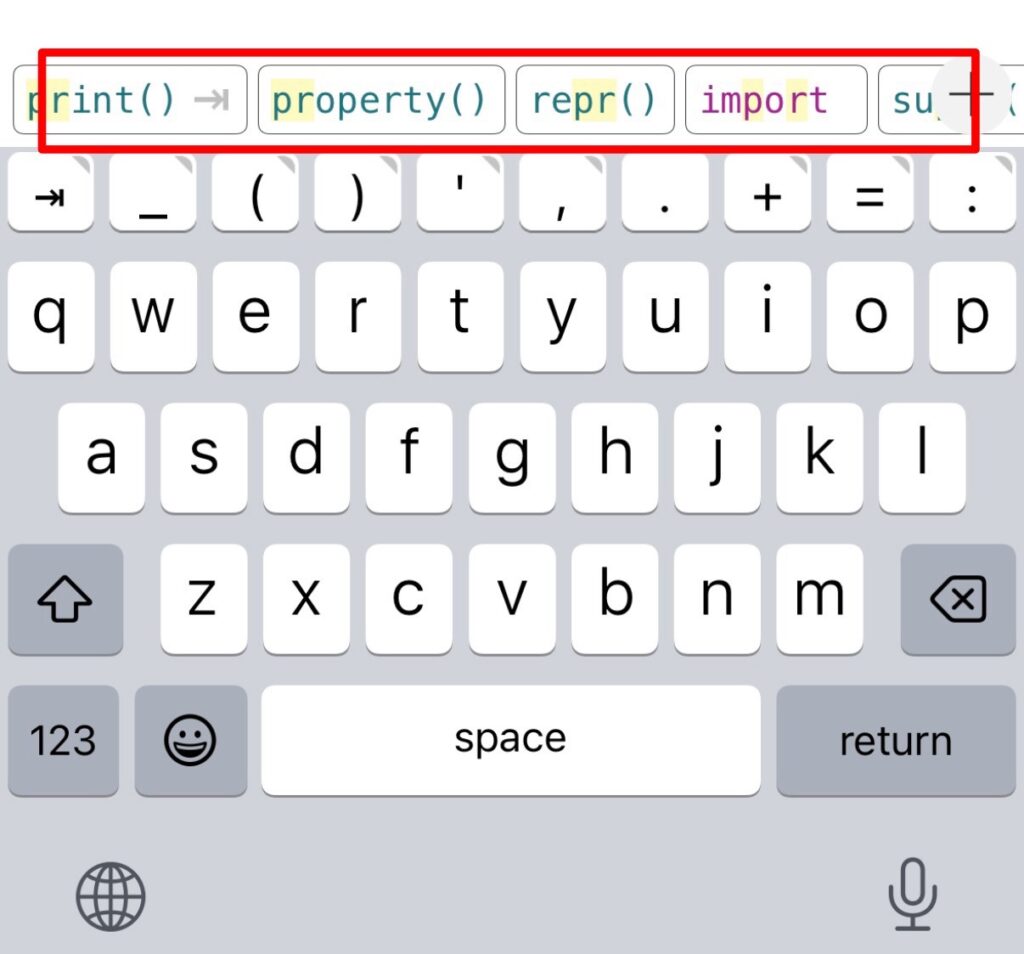
コード補完や記号ボタンが優秀!
Pythonistaのキーボードは、Pythonを書くために最適化されています。
printと打つと自動でprint()が補完される- よく使う記号(: () “” など)が上部に並ぶ
- タブ入力やインデントもスムーズ!
初心者がつまずいたエラーとその対処法
エラーは右上に出る!三角ボタンで詳細表示
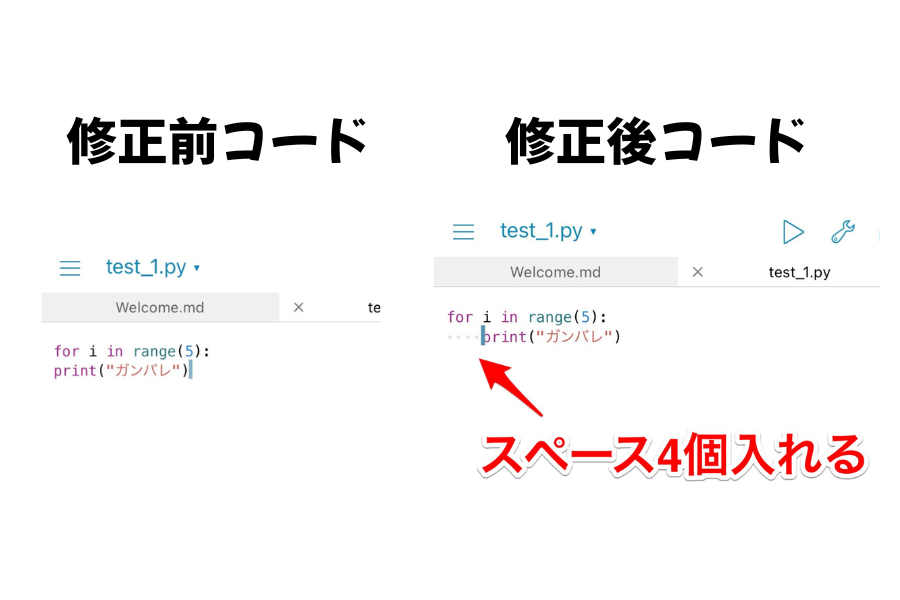
書いたコードにミスがあると、右上に赤いポップアップが出てきます。
そしてその中の「三角マーク」をタップすると Print Traceback というボタンがあり、タップするとエラーの詳細がConsoleに表示されます。

エラー行が赤くなるので場所もすぐ分かる!
さらに、エラーが起きた行は赤くハイライトされます。
原因が何か、どこで間違えたのかがすぐに分かるので、初心者にも優しい設計です。
もしエラーの原因や修正についてわからなければ、コピペかスクショでチャッピー先生に聞けば解決します!
エラーメッセージをChatGPTに相談するときのコツはこちら:
▶ ChatGPTのズレを防ぐ質問のコツ
エラー解決にはどのAIが最適?比較記事をチェック:
▶ ChatGPT、Gemini、Claude比較!初心者向け使い分けガイド
Pythonistaの使い心地と「買ってよかった」理由
広告なし・快適・オフライン実行の安心感
最初は「高いな…」と思っていたけれど、実際に使ってみると納得の完成度。
- 広告ゼロでストレスなし
- 起動・実行が爆速
- Wi-Fiなしでもコードが書ける&実行できる
ハナマルコもうこれは“第二の開発環境”だね!
PCユーザーでも欲しくなる理由
私はWindowsノートPCを持っていますが、Pythonistaを導入してからは
- パソコンを開かなくてもPythonが書ける
- 思いついたらすぐスマホで試せる
- 寝ながら勉強できる(笑)
など、圧倒的にコードとの距離が近くなりました!
まとめ
最初のハードルは高いが、越えると快適
Pythonistaはインストール直後の英語の画面、ファイル作成手順など「初心者泣かせ」な点もありますが、
- 一度慣れれば圧倒的に快適
- スマホでここまでできるのかと感動する
- 勉強のハードルがぐっと下がる
という意味で、Python初心者でも全力でおすすめできるアプリです。
最後まで読んでいただき、ありがとうございました!
実践シリーズ(初級編)で学習を続ける:
ー Pythonって何?初心者にやさしく解説
ー Pythonで割り勘と時間計算アプリ
ー Pythonの変数とは?初心者向け入門
ー Pythonのif文で条件分岐を学ぼう
ー Pythonのfor文とrangeの使い方を学ぶ
ChatGPT無料版と有料版の違いが知りたい:
ー ChatGPT無料と有料の違いを初心者向けに解説