
こんにちは!Python初心者のハナマルコです。
このブログは、チャッピー先生に助けてもらいながら、Pythonをゼロから学んでいく、まさに初心者による初心者のための実践記録です。
このシリーズが初めての方へ
▶ 【初心者向け】Python入門ガイド
前回の記事から続けて読んでいる方は、そのまま進みましょう!
- 初心者がPythonを始める方法
- Google Colab(グーグル コラボ)の使い方
- ColabとPCインストール版の比較
今回は、Pythonを始めようとした私がChatGPTに「どうやって始めればいいの?」と相談したお話です。
Pythonってどうやって始めるの?
そこから?ってツッコミが入りそうですが、ハナマルコはそれくらい超初心者なんです。
そんなときは、チャッピー先生(ChatGPT)の出番です。
チャッピー先生教えて!
 ハナマルコ
ハナマルコPythonを始めたいけど、インストールが難しそうです。どうすればいいか初心者にもわかるように教えて?
 チャッピー先生
Pythonをすぐに始めたい場合、PCにインストールしなくても使えるGoogle Colab(グーグル コラボ)というサービスがおすすめです。初心者にも優しいですよ。
ハナマルコなんと、インストールしなくてもGoogle Colabというサービスがあるんですね!
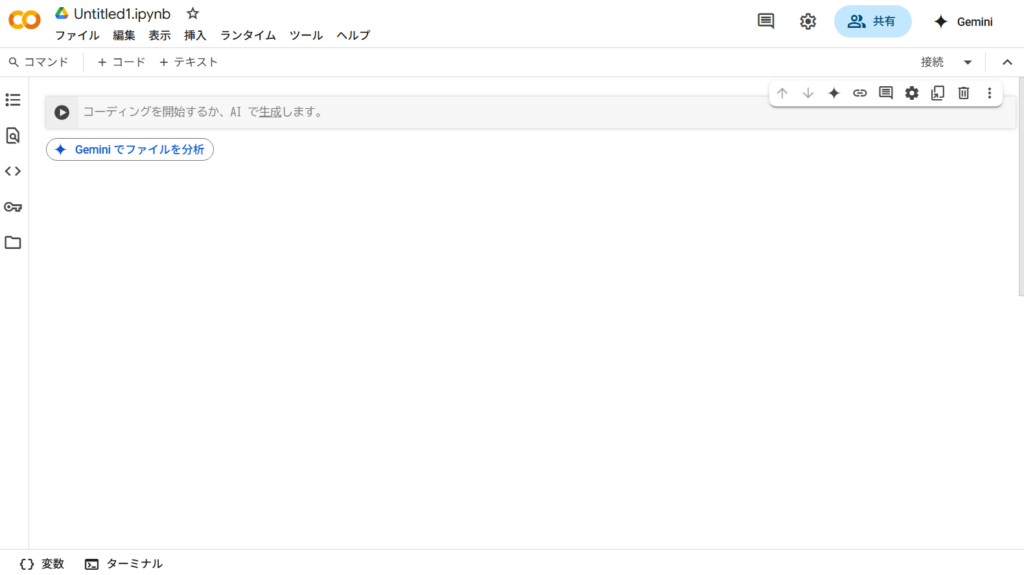
▼Google Colab(グーグル コラボ)の画面
さすがGoogleさん、何でもあるんですね!もう少し詳しく教えてください。
ChatGPTに相談して決めた「Google Colab」
Google Colabは、Googleが提供している無料のPython実行環境です。
特別なソフトを入れなくても、インターネットとブラウザがあればすぐにPythonが使えます。
ハナマルコそれって便利そう!英語のサイトとかソフトをダウンロードしなくていいの?
チャッピー先生はい。ブラウザ上で動くので、ダウンロードやインストール不要です。しかも、Googleアカウントがあればすぐに始められます!
Googleアカウントをまだお持ちでない方は:
▶ iPhoneでGoogleアカウント作成とパスキー設定を行う方法
Google Colabの使い方(ChatGPTに聞いてみた)
ハナマルコGoogle Colabってどうやって使うんですか?
チャッピー先生まず、Google Colabのページにアクセスしてください。
▶Google Colab https://colab.research.google.com/
チャッピー先生その後、「+ノートブックを新規作成」を選べば、すぐにPythonのコードが書けます!
 ハナマルコ
ハナマルコ初めて見る画面なので、ちょっとドキドキします・・・
チャッピー先生大丈夫です。Colabのインターフェースはとてもシンプルで、コードを書いて実行ボタンを押すと結果が表示されます。
初めてのコード入力 Hello,world!を書いてみよう
チャッピー先生プログラミングの第一歩といえば「Hello,world!」ですね。Pythonで画面に「Hello,world!」を表示させてみましょう。
print("Hello,world!")と入力する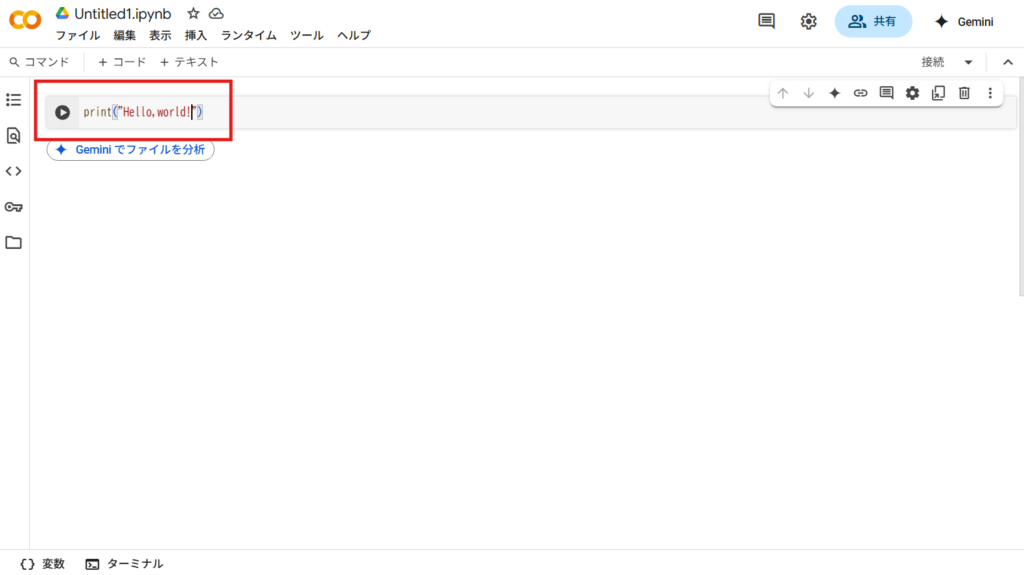 ハナマルコ
ハナマルコ入力の途中でPythonが入力サポートしてくれるので便利ですね
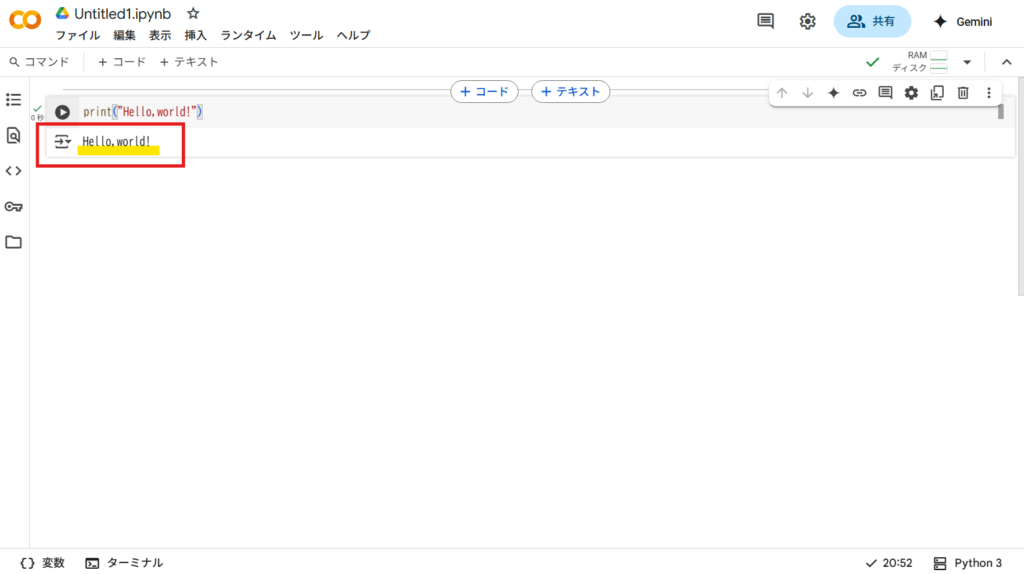 チャッピー先生
おめでとうございます。初めてのプログラミングです!
ハナマルコチャッピー先生ありがとう!感動です
こんな便利機能もありました
超初心者のハナマルコはまだコードは書けませんが、やりたいことを入力するとAIがコードを書いてくれました!
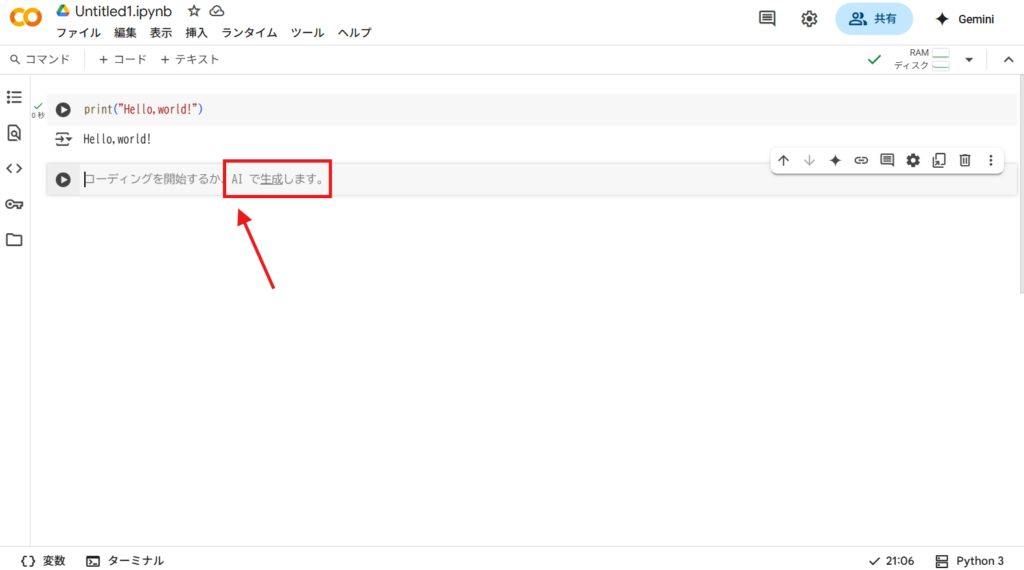
ここに「hello,world!を画面に表示する」とプロンプトを書いてみました。
プロンプトとは?
ChatFPTに「何を作ってほしいか」を伝える指示文や説明文のことです。
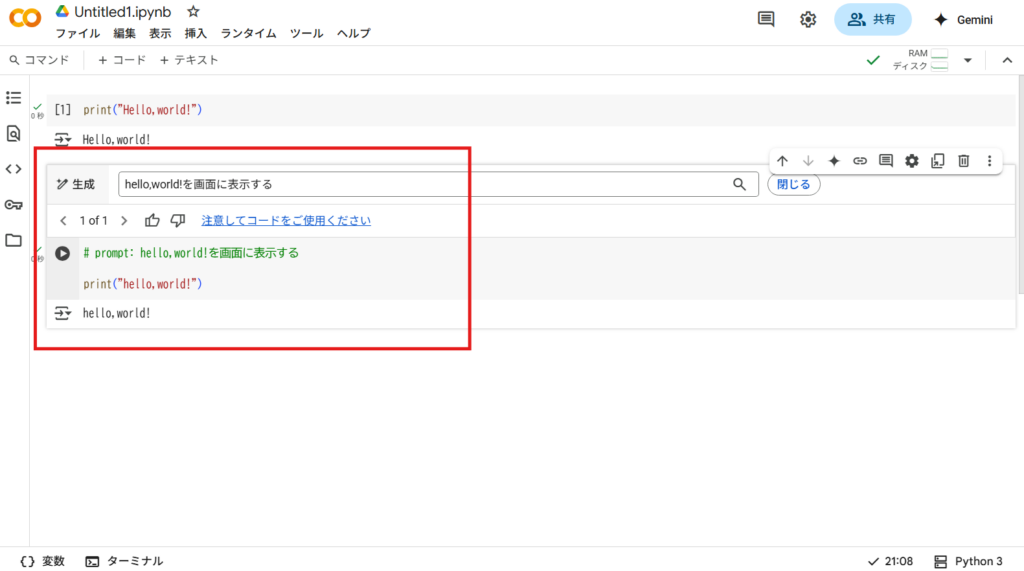
何ということでしょう!AIが勝手にコードを書いてくれました。画面にhello,world!と表示されました。
これスゴクないですか!?
やりたいことを入力するとAIがコードを考えてくれました。
当ブログの趣旨はChatGPTに聞きながらPythonを覚えることを目的としていますが、Google Colabには最初からAIが考えてくれる機能があるとは驚きました。Googleスゲ~!
Google ColabはwebサービスなのでiPhoneで利用することもできます!
PC持ってないけどプログラミングの勉強してみたいって人はぜひチャレンジしてみてね。
Pythonのエラーが発生しても慌てないで!
▶ Pythonエラー対策10選|初心者がつまずく例と解決法
Google Colabのデメリット
ハナマルコColabって無料なんですよね?制限とかあるんですか?
チャッピー先生はい、いくつか注意点があります。
- 使わずに放置すると自動で接続が切れます(約90分)
- ノートブックを閉じると、変数の情報が消えます
- 長時間の学習や大量データ処理には不向きです(有料版あり)
Google ColabとPCインストールの比較
チャッピー先生Google ColabとPCインストール版の違いについて比較表を作りました
| 項目 | Google Colab | PCにインストール |
|---|---|---|
| 難易度 | とても低い(初心者向け) | やや高い(中級者向け) |
| 始め方 | ブラウザを開くだけ | インストールが必要 |
| 安定性 | セッションが切れることがある | 常に使える |
| 機能制限 | 一部制限あり(長時間利用など) | ほぼ自由 |
| 学習用途 | ◎ 最適 | ○ より深い学習に最適 |
| 本格開発 | △ 制限が多い | ◎ 環境を整えれば自由自在 |
ハナマルコこれはわかりやすくていいですね!
長く使いたい人や本格的に勉強したくなったら、PCにインストールすることをお奨めします。
PCにPythonをインストールする方法(簡易案内)
ハナマルコやはりPCにインストールがいいんですね。初心者にはハードル高そうです。
チャッピー先生そうですね。インストールには少しハードルがありますが、以下の手順で行えば大丈夫です!
- Python公式サイト(https://www.python.org/)にアクセス
- 上部メニューの「Downloads」から「Windows」または「Mac」を選択
python-3.x.x.exeをクリックしてダウンロード- 実行ファイルを開いて「Add Python to PATH」にチェック → Install Now
- 数分で完了!
※今後の記事で詳しく取り上げる予定です。
まとめ
Python初心者なら、まずはGoogle Colabで簡単に試すのが安心
ChatGPTを使えば、疑問をすぐに解消しながら学べる
操作や文法に慣れたら、PCにインストールして本格的なステップへ!
ChatGPTを先生にすれば、挫折せずに進める!
PythonもAIも一緒に学べる、一石二鳥の方法です!
最後まで読んでいただき、ありがとうございました!
Pythonを始めるために準備するツールの紹介
ー 【初心者向け】Python学習の始め方|今すぐできる3ステップとおすすめツール5選
Python初心者にオススメの入門書
ー 【超正直レビュー】Python初心者が『Python1年生』読んでみた